
การจัดตำแหน่งหัวพิมพ์ด้วยตัวเอง
หลังจากทำการจัดตำแหน่งหัวพิมพ์อัตโนมัติแล้ว หากเส้นที่พิมพ์ออกมาไม่ตรงหรือผลการพิมพ์ยังไม่เป็นที่น่าพอใจ ให้ทำการจัดตำแหน่งหัวพิมพ์ด้วยตนเอง
 หมายเหตุ
- ดูรายละเอียดเกี่ยวกับการจัดตำแหน่งหัวพิมพ์อัตโนมัติที่ การจัดตำแหน่งหัวพิมพ์
สิ่งที่ต้องเตรียม: กระดาษธรรมดา A4 หรือ Letter สามแผ่น
-
ตรวจสอบว่าเครื่องเปิดอยู่
-
ป้อนกระดาษธรรมดา A4 หรือ Letter สามแผ่นในกลักกระดาษ 2
หลังจากใส่กลักกระดาษเข้าไปในเครื่องแล้ว หน้าจอลงทะเบียนข้อมูลกระดาษจะแสดงบนหน้าจอสัมผัส เลือก A4 หรือ Letter สำหรับขนาด(Page size) และธรรมดา(Plain paper)สำหรับชนิด(Type) จากนั้นแตะลงทะเบียน(Register)
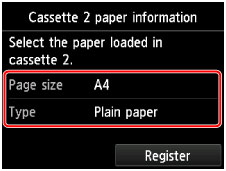
หากข้อความแสดงขึ้นบนหน้าจอ ปฏิบัติตามคำแนะนำในข้อความเพื่อเสร็จสิ้นการลงทะเบียน
-
จับทั้งสองด้านของเทรย์ออกกระดาษ และค่อยๆ เปิดออก
ส่วนขยายของเทรย์ออกกระดาษจะเปิดออกโดยอัตโนมัติเมื่อเปิดเทรย์ออกกระดาษ
-
ขยายสิ่งค้ำออกกระดาษ
 ข้อสำคัญ
- หากแถบกำหนดแนวดิสก์เทรย์เปิดอยู่ โปรดแน่ใจว่าปิดลงแล้ว
-
เลื่อนหน้าจอหน้าแรก แล้วแตะที่
 ตั้งค่า(Setup)
หน้าจอเมนูการตั้งค่าจะปรากฏขึ้น
-
แตะ
 การบำรุงรักษา(Maintenance)
หน้าจอ การบำรุงรักษา(Maintenance) จะแสดงขึ้น
-
แตะ จัดแนวหัวพิมพ์ตนเอง(Manual head alignment)
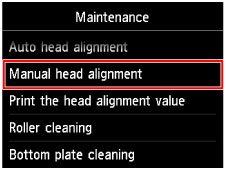
หน้าจอยืนยันจะปรากฏขึ้น
หมายเหตุ- พิมพ์และตรวจสอบค่าการปรับตำแหน่งหัวพิมพ์ปัจจุบัน เลือก พิมพ์มูลค่าจัดหัวพิมพ์(Print the head alignment value)
-
แตะ ใช่(Yes)
รูปแบบการจัดตำแหน่งหัวพิมพ์จะถูกจัดพิมพ์
ข้อสำคัญ- อย่าเปิดแผงการทำงานขณะที่กำลังทำการพิมพ์อยู่
-
เมื่อข้อความ "ลวดลายถูกพิมพ์อย่างถูกต้องหรือไม่(Did the patterns print correctly?)" ปรากฏขึ้น ยืนยันว่าลวดลายถูกพิมพ์อย่างถูกต้อง แตะ ใช่(Yes)
-
ยืนยันข้อความ จากนั้นแตะ ถัดไป(Next)
หน้าจอการป้อนค่าการปรับตำแหน่งหัวพิมพ์จะแสดงขึ้น
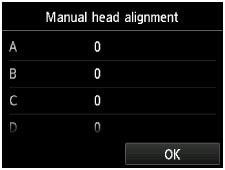
-
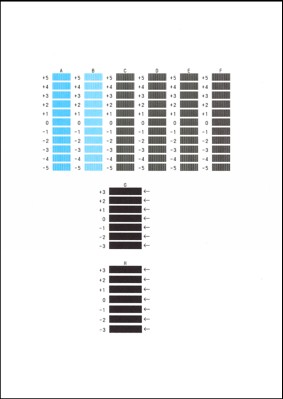
ดูที่ลวดลายแรก แตะ A เพื่อตรวจผลงานพิมพ์ลวดลาย จากนั้นให้แตะหมายเลขลวดลายในคอลัมน์ A ที่มีเส้นแนวตั้งที่สังเกตเห็นได้น้อยที่สุด
 หมายเหตุ
-
หากยากที่จะเลือกลวดลายที่ดีที่สุด ให้เลือกการตั้งค่าที่มีเส้นหลากแนวตั้งที่สังเกตเห็นได้ที่น้อยที่สุด
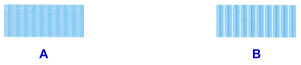
A: เส้นแนวตั้งที่สังเกตเห็นซึ่งไม่ชัดเจน
B: เส้นแนวตั้งที่สังเกตเห็นอย่างชัดเจน
-
-
ทำซ้ำกระบวนการเดียวกันจนกระทั่งเสร็จสิ้นป้อนเลขลวดลายคอลัมน์ B ถึง H จากนั้นแตะ OK
สำหรับคอลัมน์ G และ H ให้เลือกการตั้งค่าที่เกิดเส้นแนวนอนที่สังเกตเห็นได้ในตำแหน่งที่มีลูกศรชี้น้อยที่สุด
หมายเหตุ-
หากยากที่จะเลือกลวดลายที่ดีที่สุด ให้เลือกการตั้งค่าที่มีเส้นแนวนอนที่สังเกตเห็นได้ที่น้อยที่สุด

C: เส้นแนวนอนที่สังเกตเห็นซึ่งไม่ชัดเจน
D: เส้นแนวนอนที่สังเกตเห็นอย่างชัดเจน
-
-
ยืนยันข้อความ จากนั้นแตะ OK
ลวดลายที่สองจะถูกพิมพ์
ข้อสำคัญ- อย่าเปิดแผงการทำงานขณะที่กำลังทำการพิมพ์อยู่
-
ดูที่ลวดลายที่สอง แตะ I เพื่อตรวจผลงานพิมพ์ลวดลาย จากนั้นให้แตะหมายเลขลวดลายในคอลัมน์ I ที่มีเส้นหลากแนวตั้งที่สังเกตเห็นได้น้อยที่สุด
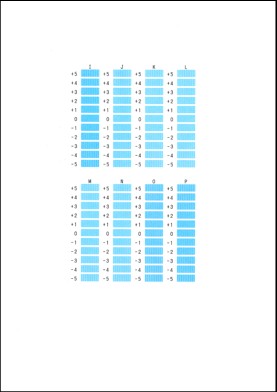 หมายเหตุ
-
หากยากที่จะเลือกลวดลายที่ดีที่สุด ให้เลือกการตั้งค่าที่มีเส้นหลากแนวตั้งที่สังเกตเห็นได้ที่น้อยที่สุด
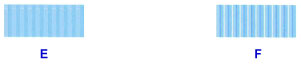
E: เส้นแนวตั้งที่สังเกตเห็นซึ่งไม่ชัดเจน
F: เส้นแนวตั้งที่สังเกตเห็นอย่างชัดเจน
-
-
ทำซ้ำกระบวนการเดียวกันจนกระทั่งเสร็จสิ้นป้อนเลขลวดลายคอลัมน์ J ถึง P จากนั้นแตะ OK
-
ยืนยันข้อความ จากนั้นแตะ OK
ลวดลายที่สามจะถูกพิมพ์
ข้อสำคัญ- อย่าเปิดแผงการทำงานขณะที่กำลังทำการพิมพ์อยู่
-
ดูที่ลวดลายที่สาม แตะ a เพื่อตรวจผลงานพิมพ์ลวดลาย จากนั้นให้แตะหมายเลขลวดลายในคอลัมน์ a ที่มีแถบแนวนอนที่สังเกตเห็นได้น้อยที่สุด
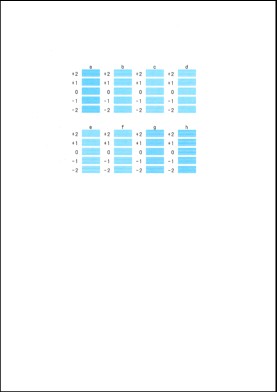 หมายเหตุ
-
หากยากที่จะเลือกลวดลายที่ดีที่สุด ให้เลือกการตั้งค่าที่มีแถบแนวนอนที่สังเกตเห็นได้ที่น้อยที่สุด
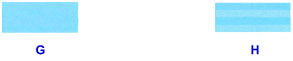
G: แถบแนวนอนที่สังเกตเห็นซึ่งไม่ชัดเจน
H: แถบแนวนอนที่สังเกตเห็นอย่างชัดเจน
-
-
ทำซ้ำกระบวนการเดียวกันจนกระทั่งเสร็จสิ้นป้อนเลขลวดลายคอลัมน์ b ถึง h จากนั้นแตะ OK
-
เมื่อข้อความการทำเสร็จปรากฏขึ้น แตะ OK
